시작하기
모두의 크롤러 처음 사용 설명서
URL만 넣어도 되고, 화면을 클릭해서 가르쳐도 됩니다. 아래는 국내 커뮤니티의 상품·핫딜 게시판 목록을 예로 든 따라하기입니다.
0. 준비 (1분)
- Windows 설치 파일을 받아 설치합니다.
- 웹에서 회원가입·로그인한 뒤, 앱에서도 같은 계정으로 로그인합니다.
- 수집할 목록 페이지 URL을 복사해 둡니다. (예: 커뮤니티 핫딜 게시판)
사이트 이용약관·로봇 배제·개인정보 규칙을 지키세요. 수집 책임은 이용자에게 있습니다. 크롤링 유의사항
1. 자동과 수동, 뭘 고를까?
처음이면 자동 모드부터 해보세요. 로그인이 필요하거나 AI가 목록을 잘 못 잡으면 수동 모드로 화면을 직접 가르칩니다.
추천 · 처음
자동 모드
- URL만 붙여넣기
- 목록·열 후보 자동 제안
- 미리보기 후 수집
직접 지정
수동 모드
- 화면에서 클릭으로 가르치기
- 페이지 넘김·상세까지 지정
- 로그인·복잡한 사이트에 강함
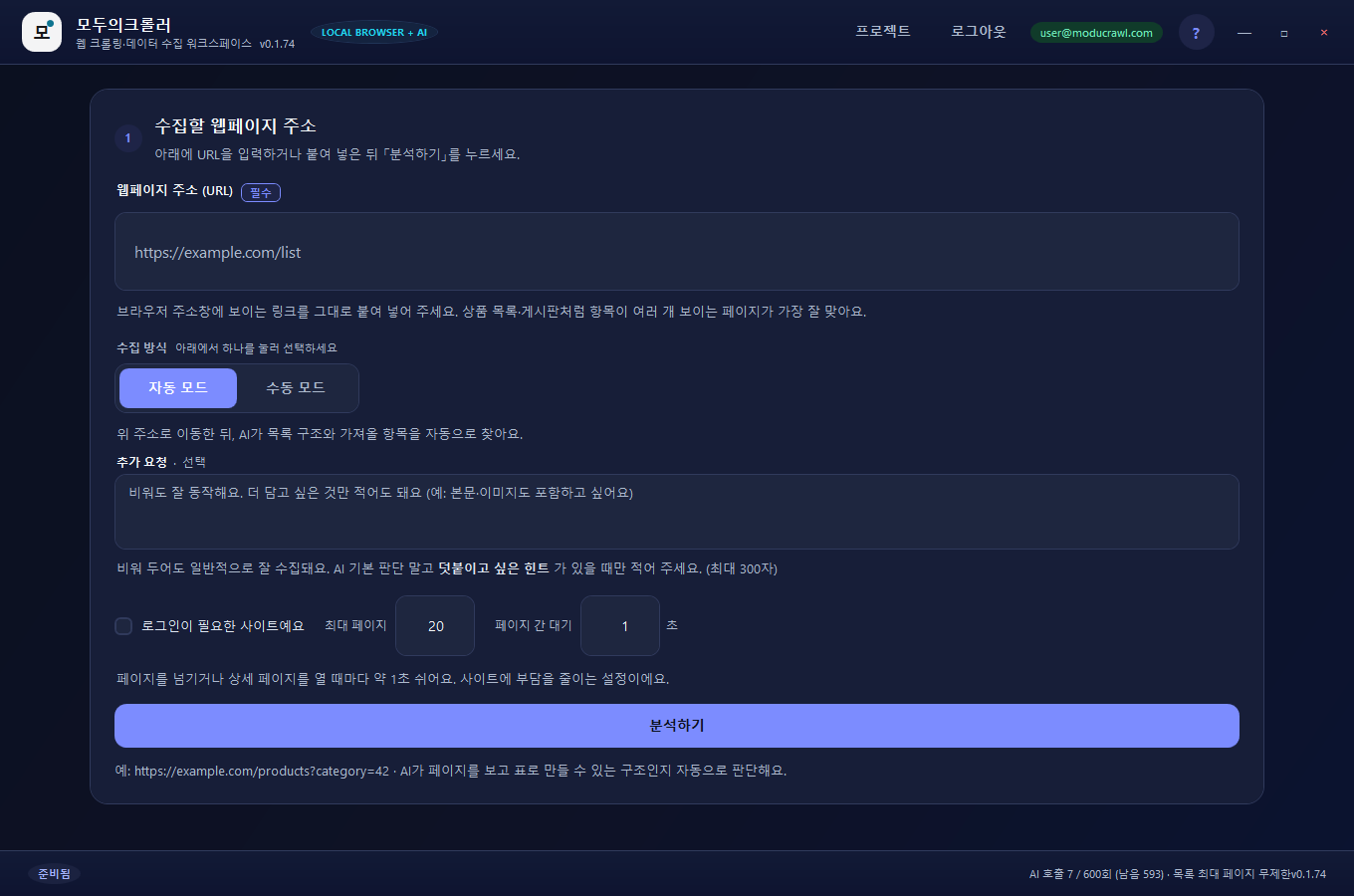
2. 자동 모드로 게시판 목록 모으기
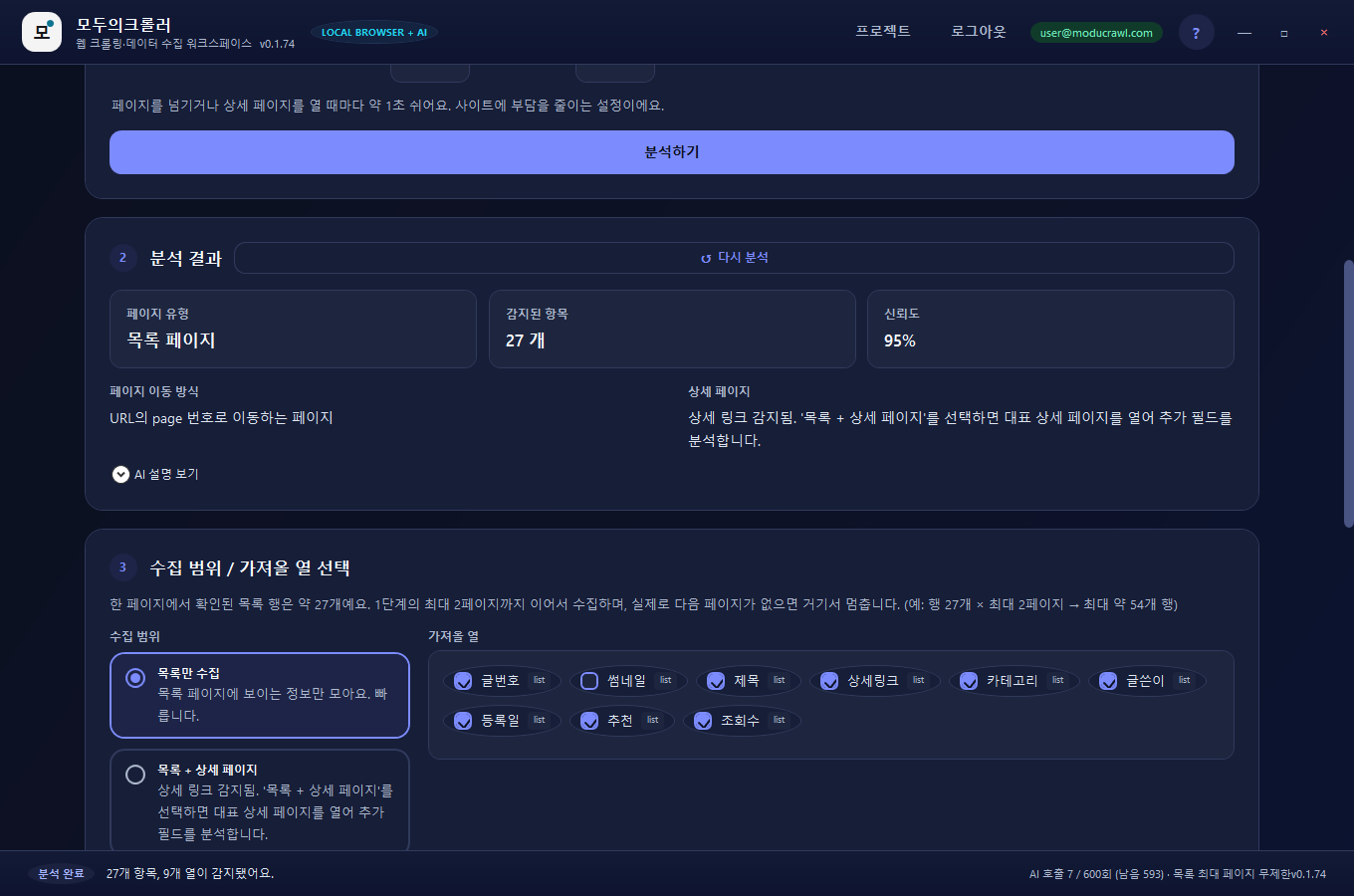
자동 모드가 반복되는 행(글 한 줄)과 열(제목·글쓴이 등)을 찾아 줍니다. 표 형태로 반복되는 게시판에 잘 맞습니다.
- 앱에서 자동 모드를 고릅니다.
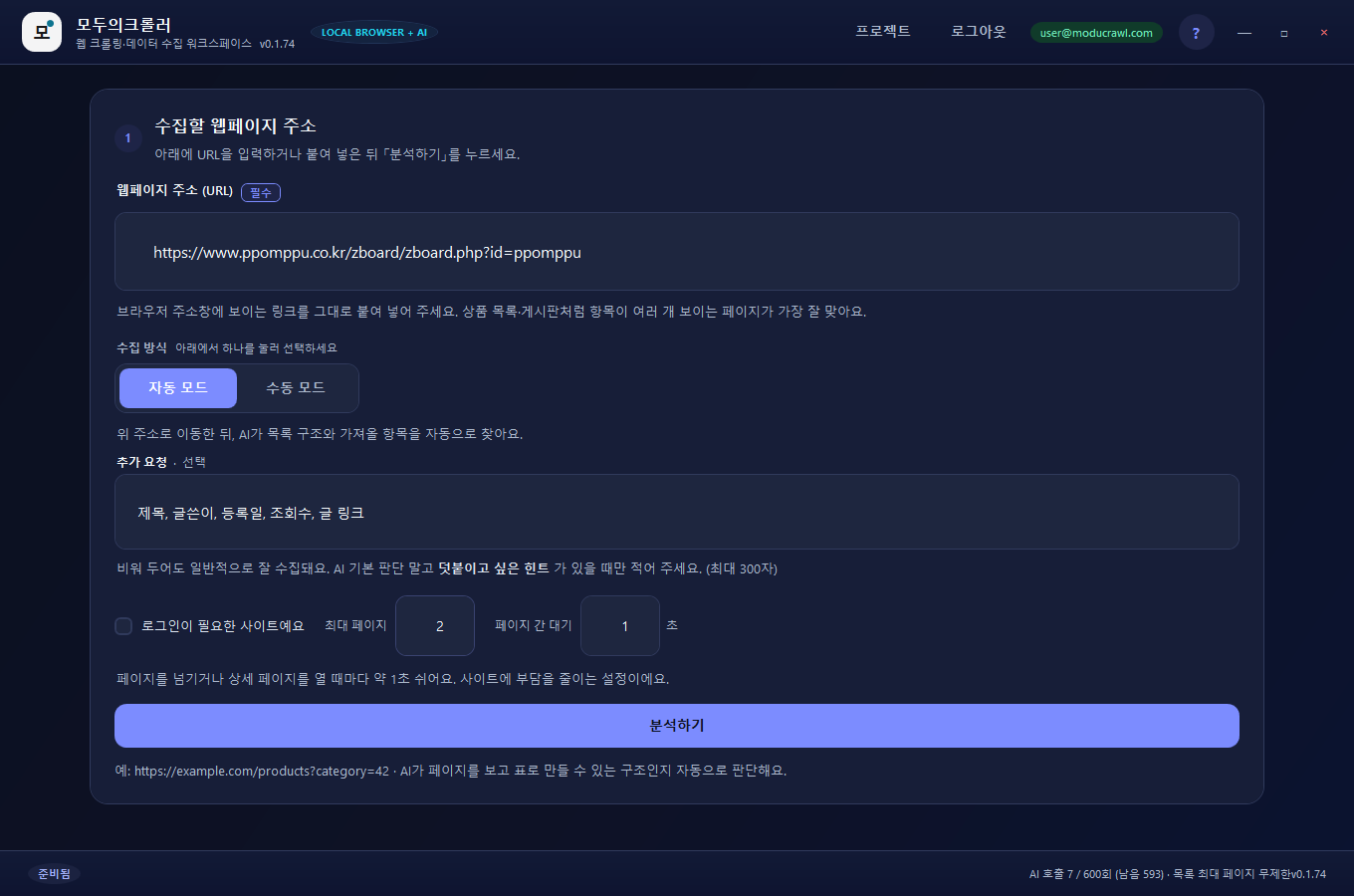
- 브라우저 주소창에 보이는 목록 URL을 그대로 붙여넣습니다:
https://커뮤니티주소/zboard/zboard.php?id=게시판이름 - (선택) 추출 목표에 「제목, 글쓴이, 등록일, 조회수, 글 링크」처럼 적습니다.
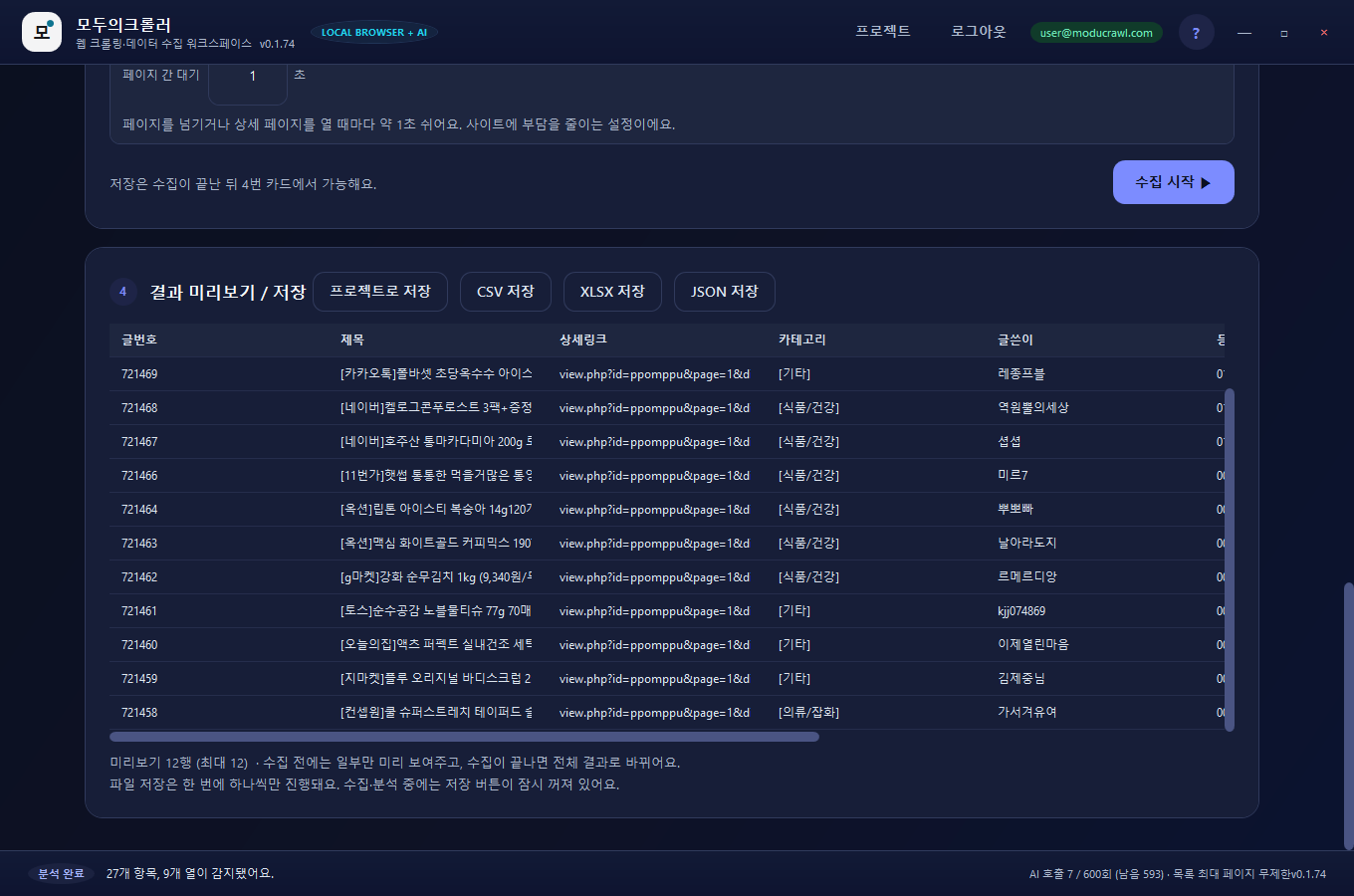
- 분석을 누른 뒤, 미리보기에 글 제목·작성자가 나오는지 확인합니다. 공지·쇼핑 광고 행이 섞이면 열 선택자만 조금 손보면 됩니다.
- 페이지 수(예: 5~20)를 정하고 수집 시작 → CSV/엑셀로 저장합니다.
자동 모드가 빈 결과만 내면 → 페이지가 로그인·캡차로 막혔거나, SPA처럼 늦게 그려지는 경우입니다. 같은 URL로 수동 모드를 쓰세요.
3. 수동 모드 — 클릭으로 가르치기
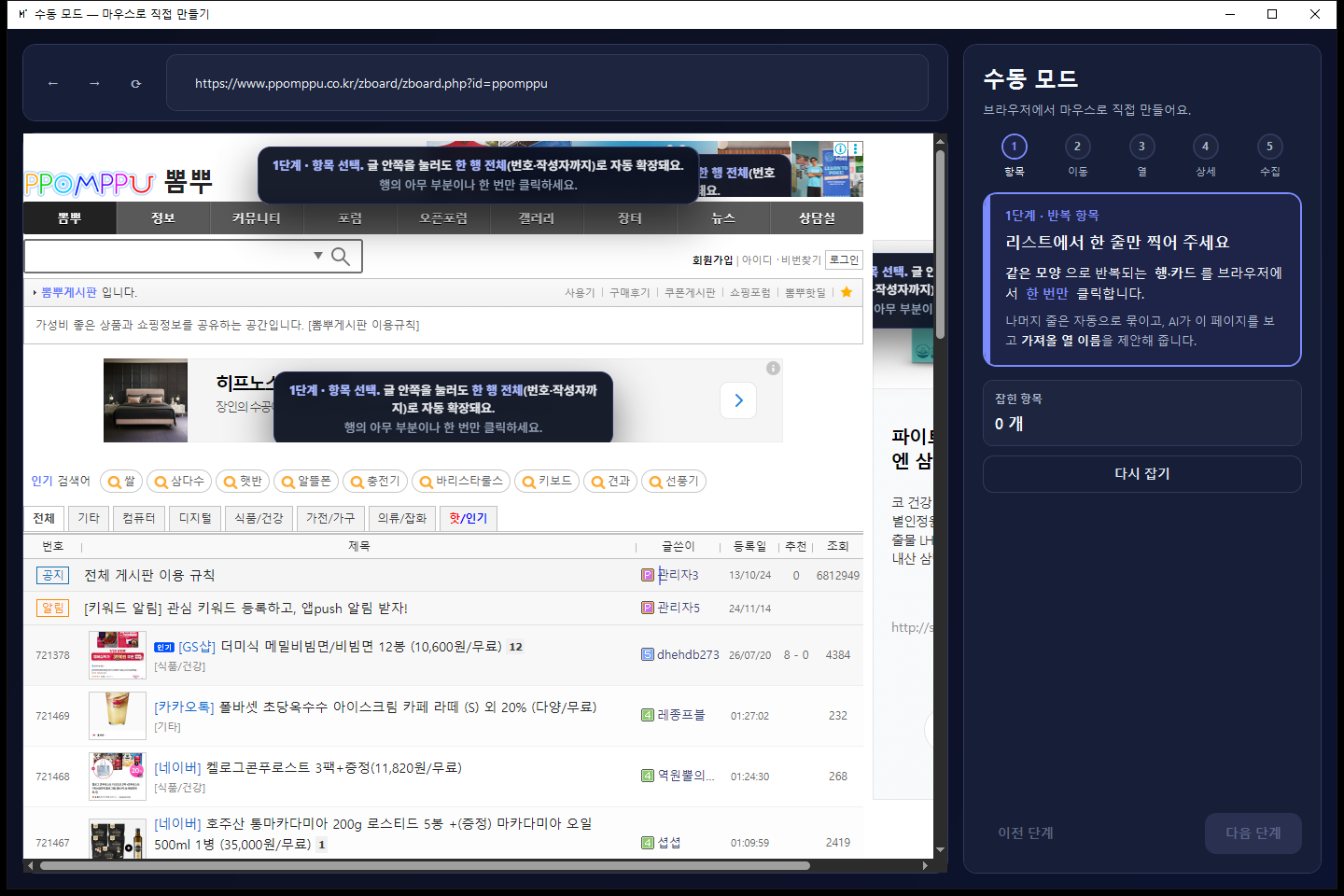
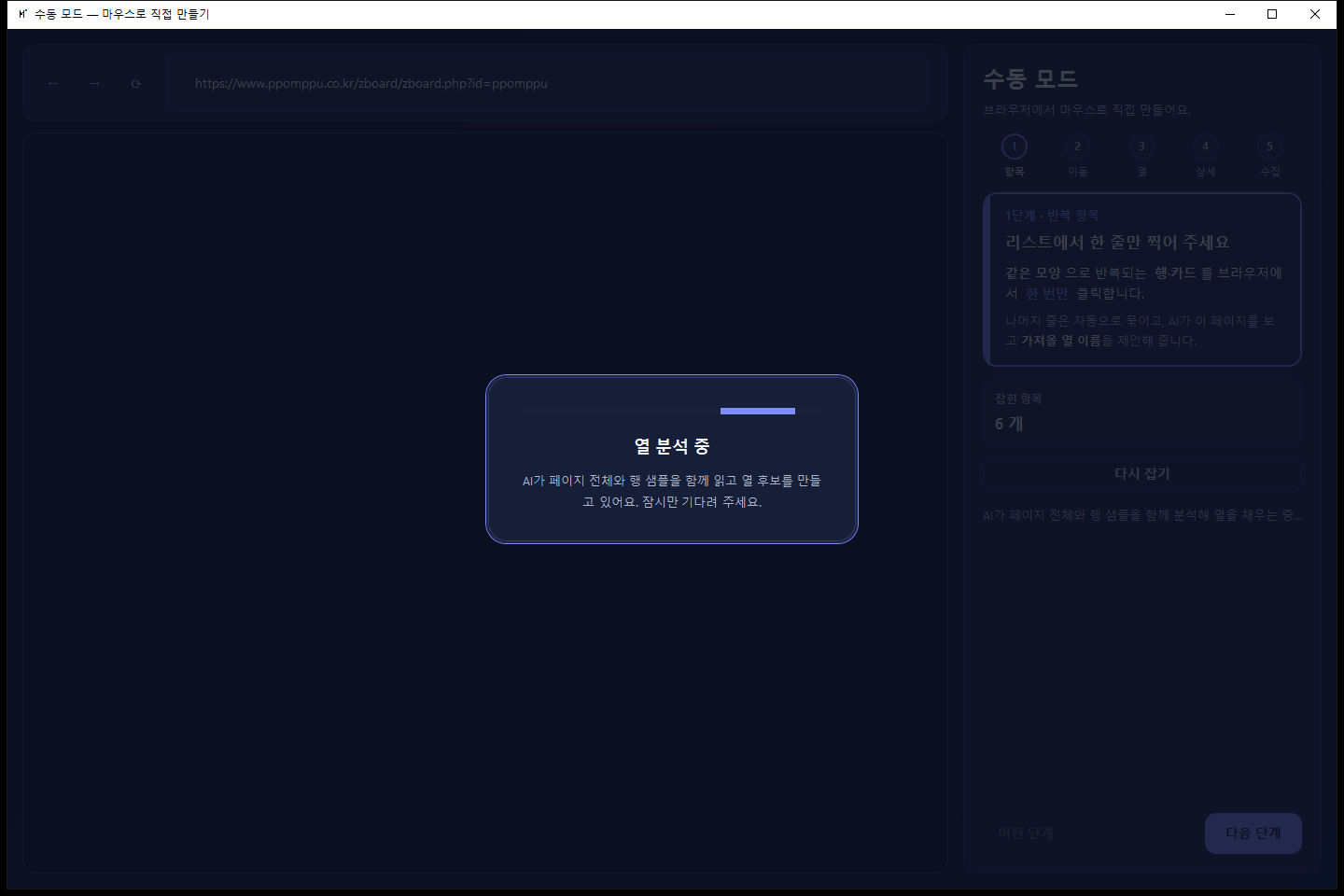
브라우저가 열리면 왼쪽 단계대로 따라가면 됩니다. 게시판 표에서 글 한 줄을 항목으로 잡고, 아래 페이지 번호로 넘기며, 제목·조회수 같은 칸만 열로 지정합니다.
- 1단계 · 항목 — 본문 글 한 줄(번호·제목이 있는 행)을 클릭합니다. 초록색으로 여러 행이 잡히면 성공입니다. 공지 행만 찍지 마세요.
- 2단계 · 이동 — 목록 아래 1 2 3 … 다음 중 아무 번호나 한 번 클릭해 «페이지 묶음»을 가르칩니다. (무한 스크롤 사이트는 «무한 스크롤»을 고릅니다.)
- 3단계 · 열 — 초록 행 안에서 제목, 글쓴이, 조회수 등을 각각 클릭하고 이름을 붙입니다. 링크가 필요하면 제목 링크를 찍어 «링크»로 둡니다.
- 4단계 · 상세(선택) — 글 본문까지 필요하면 상세 링크를 가르친 뒤, 열린 글에서 본문·가격 칸을 추가합니다.
- 5단계 · 수집 — 페이지 수·대기 시간을 정하고 수집을 시작합니다. 끝나면 «결과 사용하기»로 메인에 가져옵니다.
4. 결과 저장
- CSV — 엑셀에서 바로 열기 좋습니다 (한글 BOM 포함).
- XLSX — 표 작업용. 행이 매우 많으면 CSV를 권장합니다.
- JSON — 다른 프로그램에 넘길 때.
5. 자주 막히는 지점
- 1페이지만 모이고 끝나요
- 2단계에서 페이지 번호(또는 «다음»)을 다시 가르치거나, URL에 page 숫자가 보이면 «주소로 넘기기»를 써 보세요.
- 공지 글이 매 페이지마다 또 들어와요
- 상세 링크(글 주소)가 있으면 같은 글은 자동으로 건너뜁니다. 공지 행을 항목으로 찍지 않았는지도 확인하세요.
- 로그인이 풀려요
- 수집 중 로그인 화면으로 가면 일시정지됩니다. 브라우저에서 다시 로그인한 뒤 «이어서 수집»을 누르세요.
- 캡차·Cloudflare가 떠요
- 자동 우회는 하지 않습니다. 수동 모드 창에서 사람이 통과한 뒤 이어서 가르치거나 수집하세요.
화면은 실제 앱에서 국내 커뮤니티 게시판 목록을 수집하며 캡처한 것입니다. 버전에 따라 세부 배치는 조금 다를 수 있어요.